
Récupérer une image de profil en haute résolution directement depuis l’interface utilisateur s’avère souvent impossible, car la plateforme ne propose aucune option native de téléchargement via un simple clic droit. Cette restriction technique oblige les utilisateurs à se contenter de captures d’écran floues ou pixelisées qui ne rendent pas justice à la qualité originale de l’avatar.
Télécharger une photo de profil discord avec des outils en ligne gratuits
La méthode la plus rapide pour obtenir une image de qualité consiste à extraire les données publiques du profil utilisateur. Cette procédure contourne les limitations de l’interface graphique standard.
Activation du mode développeur pour copier l’identifiant unique
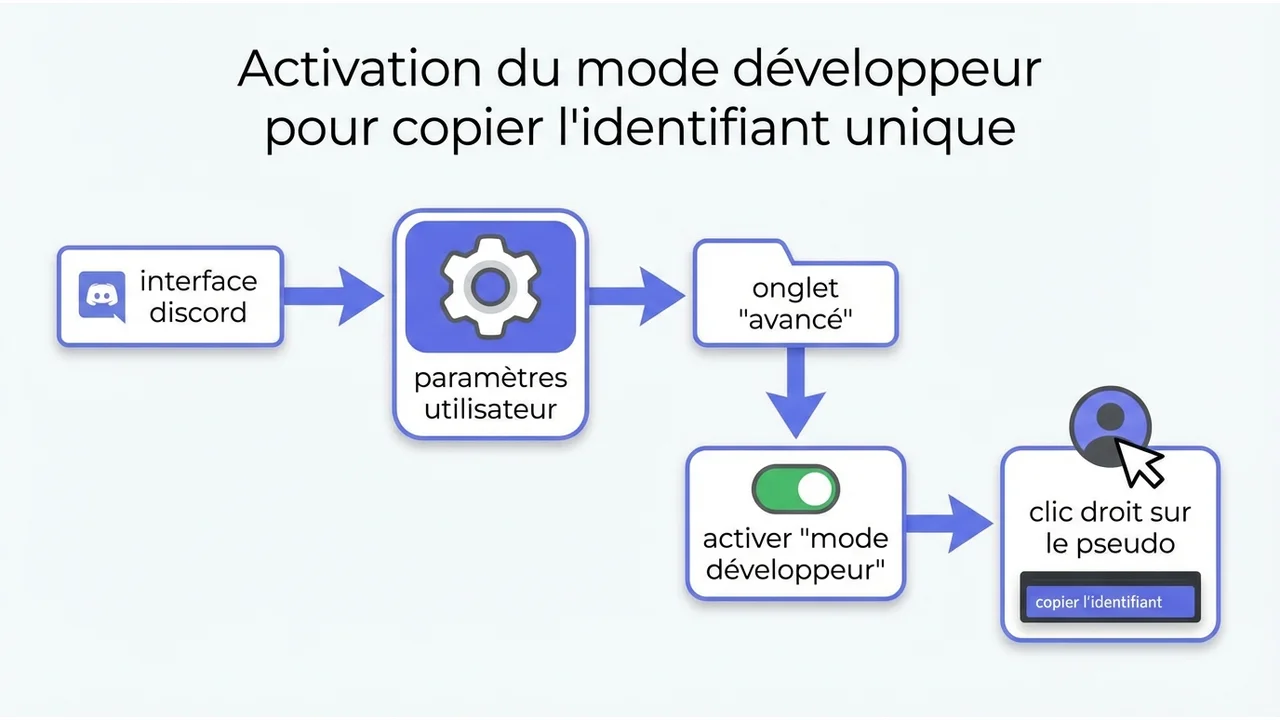
Discord attribue un numéro d’identification unique à chaque compte, nécessaire pour localiser l’image source. Vous devez activer une fonctionnalité spécifique dans les paramètres pour révéler ce numéro.
Rendez-vous dans les Paramètres utilisateur représentés par une roue dentée, puis sélectionnez l’onglet Avancé. Activez l’interrupteur situé à côté de la mention Mode Développeur. Si votre interface diffère ou si cette option n’apparaît pas, savoir comment mettre à jour Discord sur PC garantit l’accès aux menus les plus récents et corrige les éventuels bugs d’affichage.
Une fois cette option active, effectuez un clic droit sur le pseudo de la personne ciblée dans la liste des membres ou dans le chat. Vous verrez apparaître une nouvelle option nommée Copier l’identifiant tout en bas du menu contextuel.
Usage de sites tiers comme ToolsCord ou Discord Avatar
Plusieurs plateformes gratuites automatisent la récupération du fichier image à partir de l’identifiant que vous venez de copier. Ces services interrogent directement les serveurs pour afficher l’avatar en taille réelle.
Collez simplement la suite de chiffres (l’ID) dans la barre de recherche de sites comme ToolsCord ou Discord Avatar. Le site génère alors un aperçu de l’image de profil ainsi que de la bannière si elle existe. Un bouton de téléchargement permet ensuite d’enregistrer le fichier sur votre appareil sans perte de qualité.
Quelles sont les méthodes alternatives sur PC et mobile ?
Si vous préférez ne pas dépendre d’outils externes, vous pouvez interagir directement avec l’architecture web de la messagerie ou utiliser des astuces spécifiques aux navigateurs.
Construction manuelle du lien via le CDN Discord
Générateur d'URL CDN Discord HD
Note : Si l'avatar est animé, le lien généré affichera la première image. Pour le GIF, remplacez manuellement .png par .gif dans l'URL.
Les images sont hébergées sur un réseau de diffusion de contenu (CDN) accessible via une URL standardisée. Vous pouvez reconstituer ce lien manuellement si vous possédez l’ID de l’utilisateur et le « hash » de son avatar.
Pour trouver ce hash, ouvrez le profil de l’utilisateur dans un navigateur web et utilisez l’inspecteur d’éléments (touche F12). Cherchez la balise image correspondante pour copier la chaîne de caractères du nom de fichier. Construisez ensuite l’URL en suivant ce modèle précis :
- Base de l’URL :
https://cdn.discordapp.com/avatars/ - Structure complète : Ajoutez
ID_UTILISATEUR/HASH_AVATAR.png - Paramètre HD : Ajoutez
?size=4096à la fin pour forcer la résolution maximale.
Solutions pour smartphone et extensions de navigateur
L’application mobile native limite grandement les interactions avec les éléments graphiques. La meilleure approche sur smartphone consiste à se connecter à la version web de Discord via Chrome ou Safari. Au-delà des applications, un smartphone personnalisé passe aussi par le fond d’écran, les sonneries et la coque.
Passez votre navigateur mobile en « Version pour ordinateur » pour accéder aux mêmes menus que sur PC, y compris le mode développeur. Sur ordinateur, des extensions comme Imageye simplifient ce processus en listant toutes les images présentes sur la page active. Ces modules permettent de sélectionner et d’extraire l’avatar sans manipuler de code source.
Quels formats d’image et règles de sécurité respecter ?
La qualité du fichier récupéré dépend du format d’origine envoyé par l’utilisateur et des paramètres de redimensionnement appliqués lors de l’extraction.
Résolutions HD et types de fichiers disponibles
Discord gère plusieurs extensions de fichiers selon que l’utilisateur possède ou non un abonnement Nitro. Le tableau ci-dessous résume les caractéristiques techniques des images récupérables.
| Type de fichier | Spécificités techniques |
|---|---|
| PNG / WebP | Format standard pour les images fixes, supporte la transparence et redimensionnable jusqu’à 4096px. |
| GIF | Format animé réservé aux utilisateurs Nitro, souvent plus lourd à télécharger. |
L’ajout du paramètre de taille dans l’URL (comme mentionné précédemment) permet d’obtenir une image bien plus grande que celle affichée dans la conversation. Le CDN accepte des valeurs de redimensionnement allant de 128 à 4096 pixels.
Précautions légales et respect de la vie privée
La possibilité technique de télécharger une image ne vous octroie pas systématiquement le droit de l’utiliser librement. Les avatars sont considérés comme des données publiques sur la plateforme, mais restent soumis au droit d’auteur.
Vous pouvez conserver ces images pour un usage strictement personnel ou privé. En revanche, réutiliser l’avatar d’autrui pour usurper une identité, créer de faux profils ou à des fins commerciales viole les Conditions d’Utilisation de Discord. Le moissonnage massif de données (scraping) est également interdit et peut entraîner la suspension définitive de votre compte.