

Pour sauvegarder une conversation Messenger, passez par l’outil Exporter vos informations du Compte Meta : il fabrique un fichier ZIP en HTML, lisible dans un navigateur, ou en JSON, fait pour un autre service, à télécharger dans les 4 jours. Les discussions chiffrées de bout en bout se récupèrent à part, depuis l’historique des discussions, et pour l’instant seulement sur ordinateur. Si vous voulez juste garder un échange précis sur papier, l’impression suffit.
Voulez-vous imprimer un échange ou tout garder ?
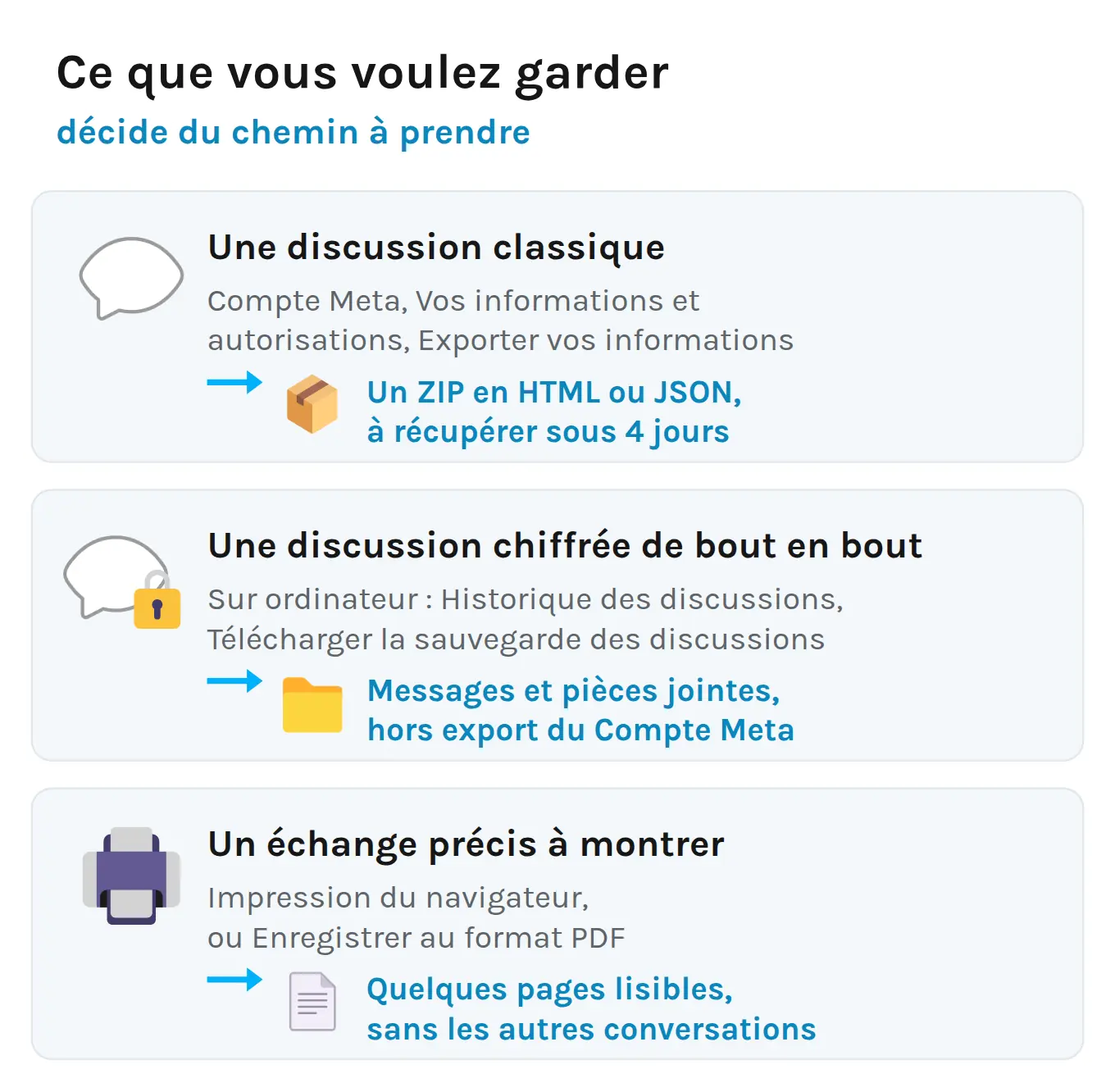
Les deux demandes se ressemblent, mais elles n’appellent pas le même outil. Imprimer, c’est isoler quelques messages pour les montrer : un accord passé avec un vendeur, une menace reçue, un souvenir à offrir. Pour ça, la méthode est déjà détaillée dans le guide pour imprimer une conversation Facebook Messenger.
Archiver, c’est autre chose : vous voulez une copie complète, avec les photos et les vidéos, que vous pourrez rouvrir dans dix ans. C’est ce qu’il faut faire avant de supprimer votre compte, de changer de téléphone ou de quitter Messenger. Et là, tout dépend de l’endroit où vit la conversation.
Depuis décembre 2023, Meta active le chiffrement de bout en bout par défaut sur les discussions personnelles de Messenger, avec un déploiement étalé sur plusieurs mois. Meta ne peut pas lire ces messages-là : ils ont donc leur propre bouton de téléchargement, distinct de l’export du Compte Meta. Pour une archive vraiment complète, faites les deux.
Comment exporter vos conversations avec le Compte Meta ?
L’outil s’appelle Exporter vos informations. Meta le range dans les paramètres du Compte Meta, à la rubrique Vos informations et autorisations, et l’aide de Messenger renvoie vers ce même outil pour les données de la messagerie. Le parcours est presque identique sur ordinateur et sur téléphone.
Sur PC, depuis un navigateur
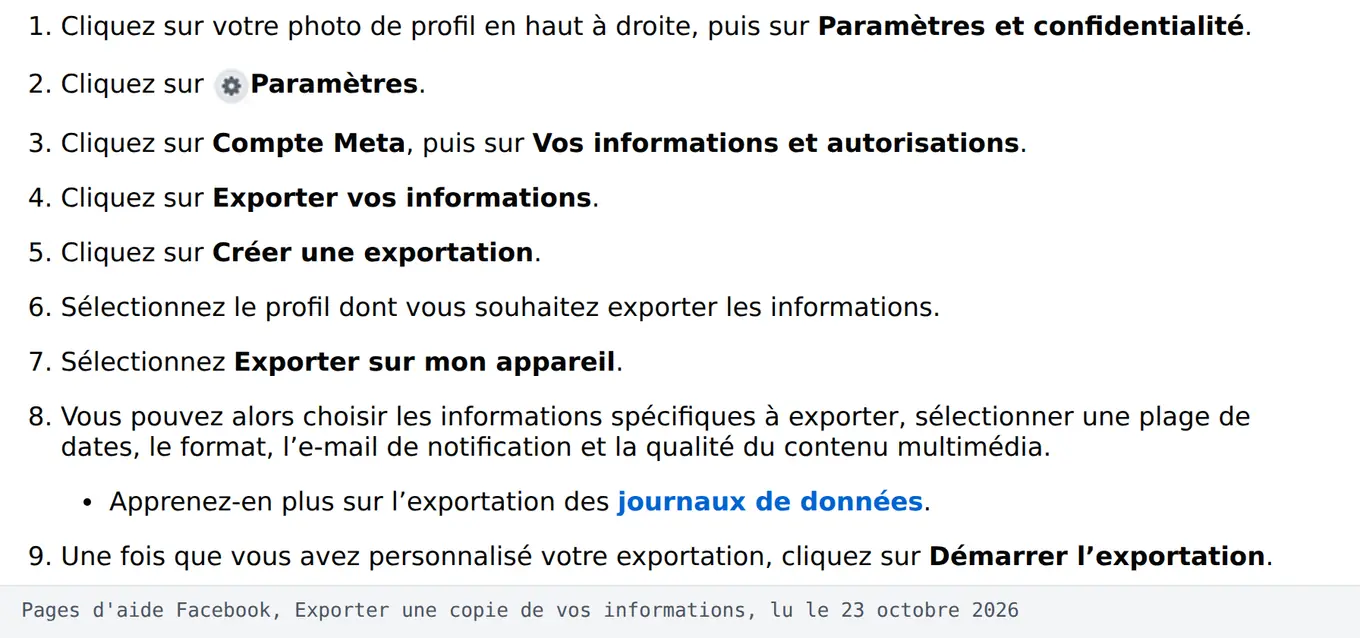
L’application de bureau Messenger pour Windows et Mac n’est plus disponible : sur ordinateur, tout se fait dans un navigateur, connecté à Facebook. Suivez ensuite ces étapes, reprises du centre d’aide de Facebook :
- Cliquez sur votre photo de profil en haut à droite, puis sur Paramètres et confidentialité, puis sur Paramètres.
- Cliquez sur Compte Meta, puis sur Vos informations et autorisations.
- Cliquez sur Exporter vos informations, puis sur Créer une exportation.
- Choisissez le profil concerné, puis Exporter sur mon appareil.
- Réglez les informations à exporter, la plage de dates, le format, l’e-mail de notification et la qualité des médias.
- Cliquez sur Démarrer l’exportation.
Pour un fichier léger, ne cochez que les messages et réduisez la plage de dates à la période qui vous intéresse. Meta vous demandera votre mot de passe, parfois une vérification de plus, avant de lancer le téléchargement.
Sur Android et iPhone
Dans l’application Facebook, le chemin est le même, en partant du bouton Menu en haut à gauche : Paramètres et confidentialité, Paramètres, Compte Meta, Vos informations et autorisations, Exporter vos informations. Appuyez sur Créer une exportation, choisissez le profil, puis Exporter vers l’appareil.
Vérifiez l’espace libre de votre téléphone avant de lancer l’export. Les vidéos en haute qualité font vite grossir le fichier, alors qu’un export limité aux messages reste léger. Si la place manque, l’outil propose aussi d’envoyer la copie vers un service externe.
HTML ou JSON, lequel choisir ?
Le choix du format change ce que vous pourrez faire de l’archive. Voici ce que chacun donne, d’après la description de Meta :
| Format | Ce que vous obtenez |
|---|---|
| HTML | Un ZIP qui contient un fichier index à ouvrir comme une page web, avec les dossiers des images et vidéos demandées |
| JSON | Des fichiers lisibles par une machine, faits pour importer vos données dans un autre service |
| Qualité des médias haute | Des photos et vidéos plus nettes, mais un téléchargement plus lourd |
| Qualité des médias basse | Un fichier plus léger, suffisant pour relire les échanges |
Pour relire vos conversations, prenez le HTML. Le JSON ne sert que si vous comptez traiter les messages avec un logiciel ou les verser ailleurs.
Quand l'export est prêt, vous avez 4 jours pour le télécharger dans la section Téléchargements disponibles. Passé ce délai, il faut en créer un nouveau.
Comment sauvegarder les discussions chiffrées de bout en bout ?
Une discussion chiffrée porte une mention indiquant que ses messages et appels sont protégés par le chiffrement de bout en bout. Ses messages sont copiés dans une sauvegarde à part, que Meta ne peut pas lire, et c’est elle qu’il faut télécharger.
Ce que garde la sauvegarde chiffrée
Selon l’aide de Messenger, les messages chiffrés sont désormais stockés automatiquement à distance dans cette sauvegarde, une fonction encore en cours de déploiement. Pour y accéder sur un nouvel appareil, Messenger vous fait choisir une méthode d’authentification :
- un code PIN ;
- un code à 40 caractères ;
- votre compte Google sur Android ou votre compte Apple sur iPhone, sans code à retenir ;
- ou une sauvegarde gardée sur l’appareil seulement.
Notez votre code PIN ou votre code à 40 caractères dans un endroit sûr. Sans lui, vous ne pourrez pas restaurer vos discussions en changeant de téléphone.
Télécharger la sauvegarde depuis un ordinateur
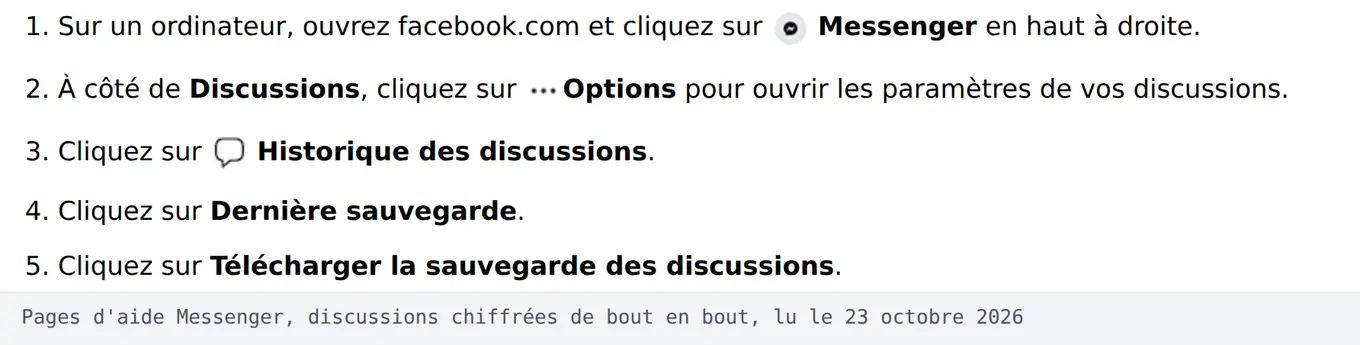
Le téléchargement des discussions chiffrées se fait uniquement sur ordinateur pour le moment. Ouvrez facebook.com, cliquez sur l’icône Messenger en haut à droite, puis :
- à côté de Discussions, cliquez sur Options ;
- cliquez sur Historique des discussions ;
- cliquez sur Dernière sauvegarde ;
- cliquez sur Télécharger la sauvegarde des discussions.
La copie contient les messages envoyés et reçus, ainsi que les pièces jointes : fichiers, images et autres médias. Vous pouvez la refaire à tout moment, par exemple une fois par an.
Sur mobile, vérifiez le stockage des messages
Le téléphone ne permet pas de télécharger cette copie, mais il permet de contrôler qu’elle se remplit. Dans Messenger, appuyez sur Menu, puis Paramètres, Confidentialité et sécurité, Discussions chiffrées de bout en bout et enfin Stockage des messages.
Laissez les téléchargements automatiques activés si vous tenez à votre historique : les couper suspend l’envoi des nouveaux messages vers la sauvegarde. Et gardez en tête qu’un message supprimé d’une discussion disparaît aussi de la sauvegarde, sans retour possible.
Où ranger l’archive une fois téléchargée ?

Décompressez le ZIP sur votre ordinateur et ouvrez le fichier index dans votre navigateur pour vérifier que vos conversations sont bien là, photos comprises. Faites ce contrôle tout de suite : si une discussion manque, vous pouvez encore relancer un export.
Meta le rappelle lui-même, cette archive contient des informations privées, les vôtres et celles de vos correspondants. Quelques règles simples pour la garder :
- conservez deux copies sur deux supports différents, par exemple un disque externe et un stockage en ligne ;
- chiffrez le dossier ou protégez-le par mot de passe avant de l’envoyer sur un service en ligne ;
- évitez de transmettre le ZIP entier par e-mail, extrayez seulement l’échange utile ;
- recopiez l’archive tous les quelques ans, car un support finit toujours par lâcher.
Sur ce dernier point, les chiffres réels de panne sont rassemblés dans l’article sur la durée de vie d’un disque dur et d’un SSD.
Une fois votre compte Facebook supprimé, vous ne pouvez plus accéder à ses informations. Exportez vos conversations avant la suppression, jamais après.
Votre correspondant, lui, garde sa propre copie des messages que vous lui avez envoyés, comme pour un e-mail. Si vous avez perdu une conversation et que l’autre personne l’a encore, elle peut l’exporter de son côté.