
Une réunion commence dans quelques minutes et vous doutez du fonctionnement de votre matériel. Lancer une application lourde comme Zoom ou Teams prend du temps et mobilise des ressources inutilement juste pour une vérification.
Les outils de vérification via navigateur permettent une alternative immédiate pour contrôler votre image. Ils analysent votre flux vidéo localement sans nécessiter d’installation de logiciel tiers.
Test de Webcam en ligne
Vérifiez que votre caméra fonctionne correctement
Cliquez sur le bouton ci-dessous pour activer la caméra
Faire un test webcam gratuit avec les meilleurs outils disponibles
Plusieurs sites permettent de faire un test webcam complet directement depuis Chrome, Firefox ou Safari. Ces plateformes détectent automatiquement vos périphériques vidéo et audio pour fournir un diagnostic instantané.
L'avantage principal est la simplicité d'accès. Vous n'avez pas besoin de créer de compte ni de télécharger d'exécutable pour obtenir des informations techniques précises sur votre matériel.
Comparatif des fonctionnalités sur WebcamTests et WebcamMicTest
Certains outils se contentent d'afficher l'image, tandis que d'autres fournissent des données techniques poussées. WebcamTests.com se distingue par sa capacité à évaluer la qualité globale de votre capteur.
WebcamMicTest.com propose quant à lui des options pratiques comme la vérification simultanée du microphone. Voici les différences majeures entre ces deux solutions populaires :
| Outil en ligne | Fonctionnalités principales |
|---|---|
| WebcamTests | Détection de la résolution maximale (jusqu'à 8K), calcul du score de qualité, infos sur le pilote. |
| WebcamMicTest | Analyse du framerate (FPS) en temps réel, test audio intégré, mode miroir pour vérifier le cadrage. |
Analyse des FPS et de la résolution pour valider la qualité
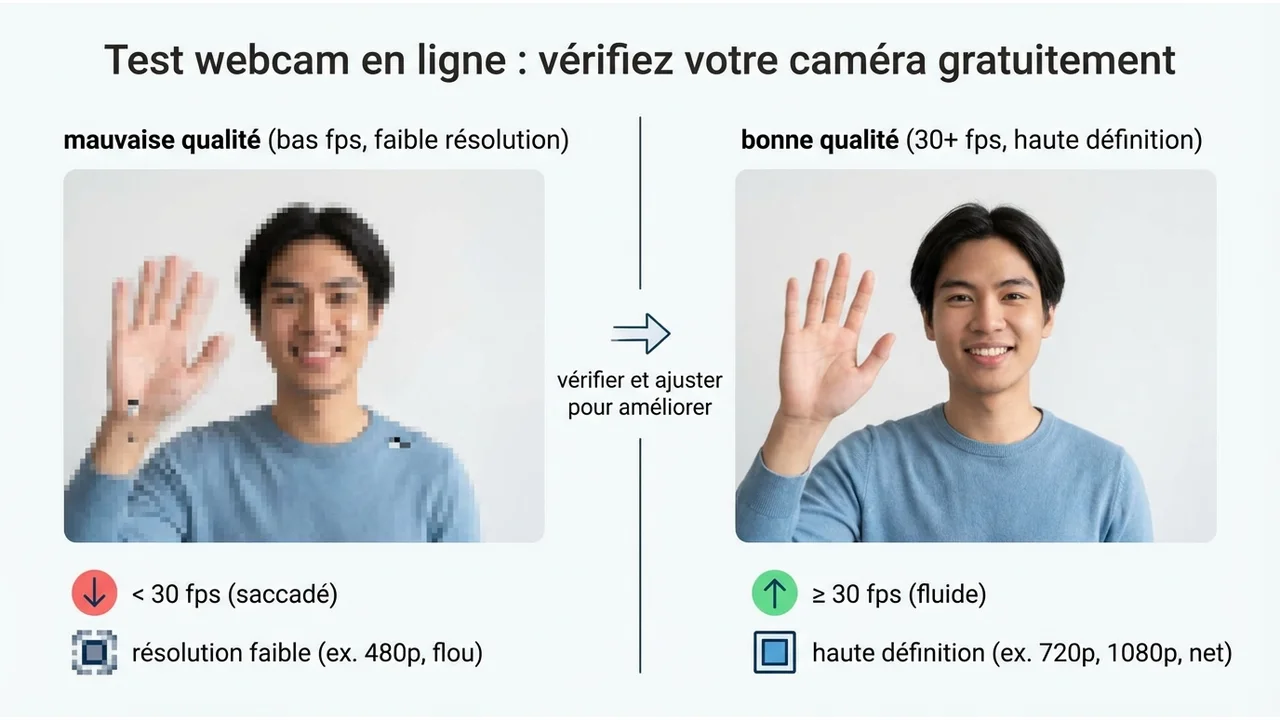
Une image fluide dépend grandement du nombre d'images par seconde (FPS). Un taux de 30 FPS garantit une vidéo naturelle, alors qu'un chiffre inférieur rendra vos mouvements saccadés.
La résolution détermine la netteté de votre affichage. La plupart des caméras modernes supportent la haute définition (720p ou 1080p), mais certains navigateurs brident cette qualité par défaut. Vérifier ces métriques vous assure que votre interlocuteur ne verra pas une bouillie de pixels.
Protocole pour tester sa webcam en ligne et dépanner les erreurs
L'utilisation de ces diagnostics web suit une logique standardisée quel que soit votre système d'exploitation. Le processus repose sur les autorisations accordées au navigateur pour accéder à vos périphériques.
Ces étapes permettent d'isoler rapidement un problème matériel d'un simple souci de configuration logicielle.
Procédure pas à pas pour activer et vérifier le flux vidéo
Pour valider le bon fonctionnement de votre équipement, suivez ces étapes simples. Elles garantissent que le navigateur communique correctement avec le pilote de la caméra :
- Fermez toutes les applications susceptibles d'utiliser la caméra (Skype, Zoom, Discord).
- Rendez-vous sur la page de l'outil choisi et cliquez sur le bouton de démarrage.
- Une fenêtre contextuelle apparaît en haut à gauche : cliquez sur "Autoriser" pour donner l'accès.
- Observez le retour vidéo et contrôlez les indicateurs techniques affichés à l'écran.
Quelles solutions si la caméra ne fonctionne pas ?
Un écran noir ou un message d'erreur indique souvent un conflit de permissions. Vérifiez l'icône de cadenas dans la barre d'adresse de votre navigateur pour vous assurer que l'accès n'est pas bloqué.
Si l'autorisation est active mais que l'image reste absente, une autre application monopolise peut-être le flux vidéo en arrière-plan. Windows et macOS n'autorisent généralement qu'un seul logiciel à la fois à utiliser le capteur. Redémarrer le navigateur suffit souvent à libérer la ressource.
Impact de la sécurité et conseils d'optimisation vidéo
L'aspect technique n'est pas le seul critère à prendre en compte avant une visioconférence. La protection de votre vie privée et la qualité esthétique de votre rendu influent directement sur votre image professionnelle.
Comprendre comment ces outils traitent vos données évite les mauvaises surprises. De même, un bon matériel mal utilisé donnera toujours un résultat médiocre.
Confidentialité des données lors de l'usage d'un test webcams
La plupart des outils sérieux exécutent le code directement sur votre machine via JavaScript. Cela signifie que votre flux vidéo ne transite jamais par un serveur distant lors du test webcams.
L'image reste confinée à votre navigateur et disparaît dès la fermeture de l'onglet. Une fois le matériel validé, vous chercherez peut-être quels logiciels pour faire une visio conférence sont les plus adaptés à vos besoins professionnels, sachant que la sécurité dépendra alors de la plateforme choisie.
Astuces d'éclairage et de positionnement pour les visioconférences
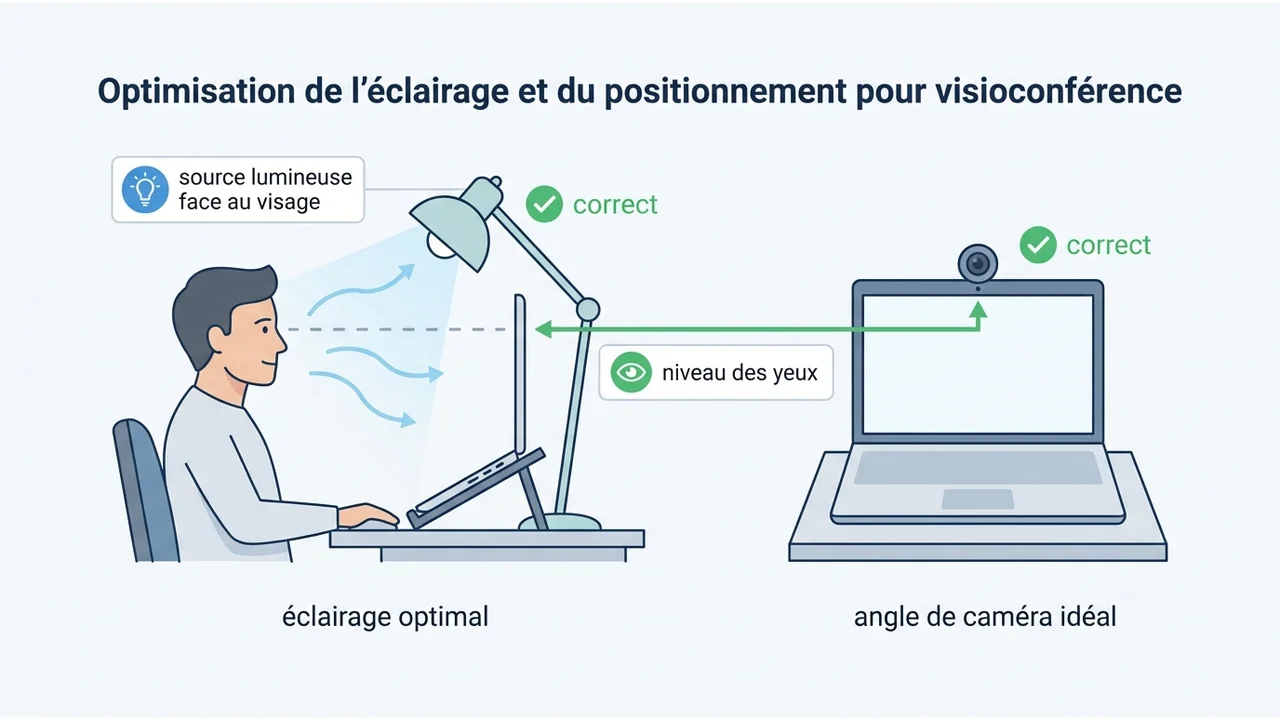
Une caméra performante ne corrige pas un mauvais éclairage. Placez toujours votre source de lumière face à vous, idéalement derrière votre écran, pour éviter les contre-jours qui assombrissent le visage. Pour optimiser votre présentation lors de vos appels, pensez aussi à minuter vos visioconférences.
Surélevez votre ordinateur pour que l'objectif se trouve à hauteur des yeux. Cet angle évite l'effet de plongée ou de contre-plongée peu flatteur et renforce l'impression de contact visuel direct avec vos interlocuteurs.